
約7年半使い続けてきたbrotherのMFC-J1500Nというオフィス用プリンターが故障。
ちょっと色々みてみたらおそらく紙送りのギアが回っていない。途中のとこまで回っているのでおそらく見えている小さなギアの一つが欠けたりして空回りしている感じ。
仕事で結構過酷に使用
仕事でドリップバッグのパッケージ印刷に使用しているので、結構過酷な使い方をしている。
購入当時はギガタンクだのインク詰め替え大容量だのでランニングコストが今までとは違いめちゃくちゃお得な機種が出始めた頃。
仕事で使うので
FAX
スキャナー(ADF)
A4サイズ
できるだけコンパクト
この条件で背面トレイが付いているのがbrotherだけだった。
その前もbrotherだったので条件的にMFC-J1500Nを選択。
買ってからわかったのが、背面は一枚ずつしか給紙できないということ・・・
仕方がないのでダンボールでちょこちょこっとアタッチメントみたいなのを作ってドリップバッグを給紙できるようにして使っていました。ただ25枚ずつ印刷してはまた紙を入れてパソコンぽちぽちが面倒なので、あらかじめ300枚とかで印刷設定して、25枚なくなったら「用紙がありません」で用紙だけを入れて「OK」を押すという使い方。結構楽になったのですが、おそらくこの使い方は給紙ローラーに結構負担がかかると思います。トレイにローラーのゴムがすれた跡が残っていた。こんな使い方を続けてギアが欠けたかと。
CanonのGX4030を選んだ理由
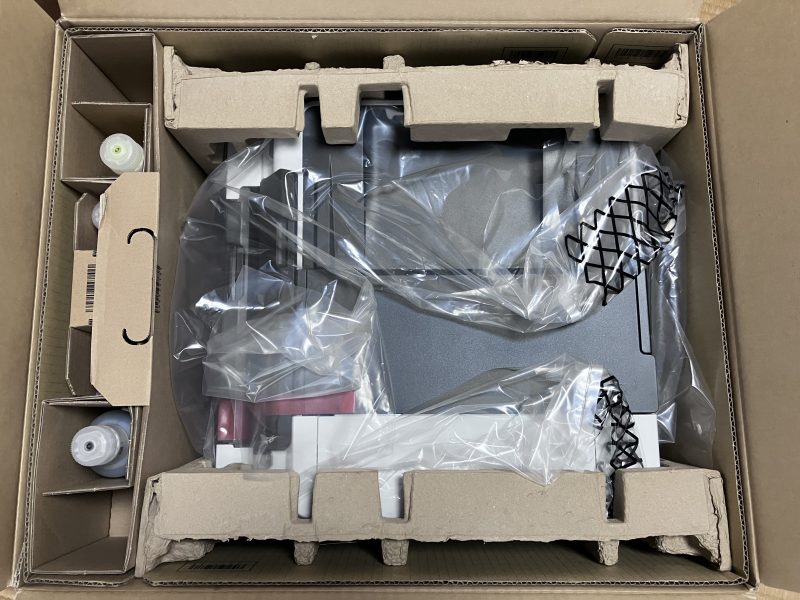
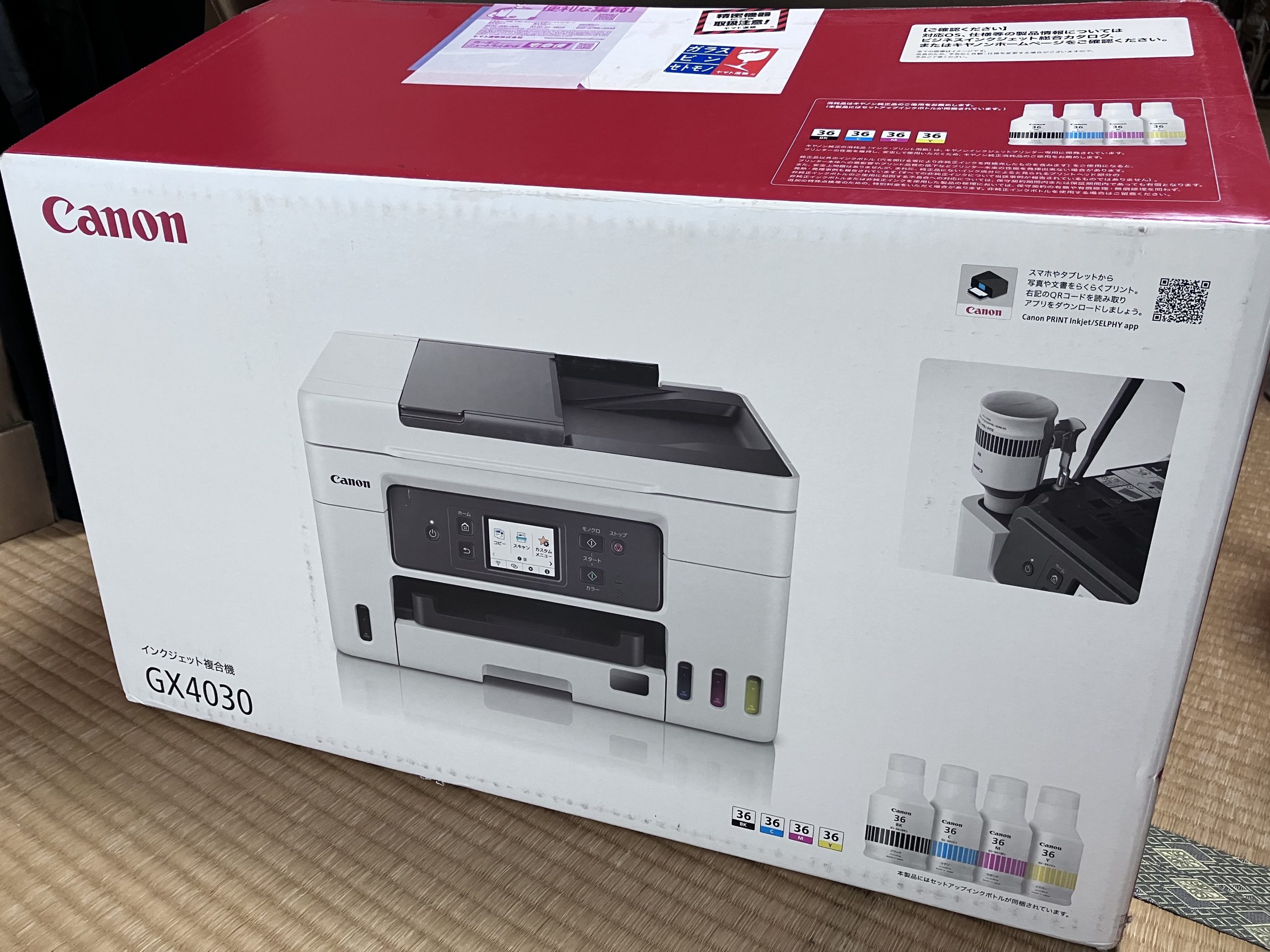
印刷途中で壊れたので納期もあることだし、分解して修理をしている時間もなかったので速攻で近所のJoshinへ走りました。
しかし、オフィス用プリンターって店頭にあんまり置いていないんです。
なのでAmazonで購入。次の日に届きました👍
GX4030にした理由は
FAXがある
スキャナー(ADF)
A4サイズ
できるだけコンパクト
背面トレイ(しかも結構入る)
インクもボトルで入れれてランニングコストがいい
エプソンのEW-M674FTが対抗馬であったのですが、もうそれまでに大至急でGX4030の情報を調べた後なのでこれ以上は面倒なのと本当に急いでいたのでGX4030に決定。
GX4030のFAXの設定
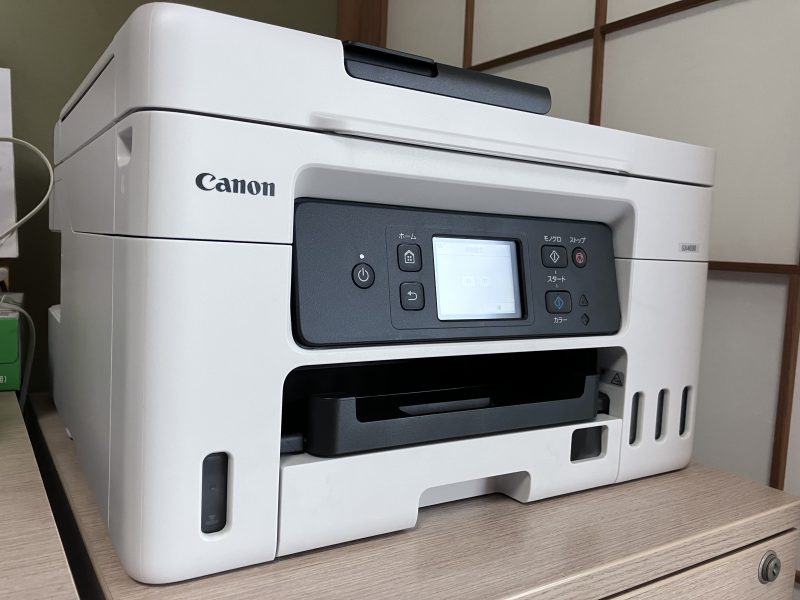
難儀したのがこの設定!
brotherのMFC-J1500Nの時は本体の設定で届いたFAXをメールでパソコンに転送できる仕様でした。
fax@xxxxといった感じでFAX用のアカウントとメールボックスを作り、受信完了後にメールに送られる設定にしていたのですが、CanonのGX4030にはこのメール送信の機能がなく、フォルダに送るというものでした。
また、この設定がMacだとなかなか面倒くさくて
1.フォルダを作る(フォルダ名はFAXでデスクトップに作った)
2.システム>一般>>共有>ファイル共有をON>その横のiマークから共有フォルダにFAXフォルダを追加>読み書きができる設定にする>
3.CanonのQuick Utility Toolboxで転送先フォルダー設定から先ほどのフォルダを設定
この「3」がめちゃくちゃわかりにくくてGeminiにブラウザーでできなかった、それでもできなかったなどとやり取りをしてもできない。仕事の合間でやってたので原因がわからずに2日ほどかかりました。
転送先フォルダー設定をクリックすると「管理者パスワード」のポップアップが出てきて、まずこれがわからない。
色々調べた結果、プリンター本体のボタン操作でネットワーク設定情報を印刷すると、1番の項目の1-4にデフォルトのパスワードが出てきます。これが「管理者パスワード」になります。次に
共有プロトコル: SMB
転送先の共有フォルダー名: \192.168.0.13\FAX
ドメイン名/ユーザー名: Macのアカウント名(英数字)
パスワード: Macのログインパスワード
を入力するのですが、ここがめちゃくちゃ大変でした。何をどうしても無理・・・接続エラーになります。
最終的に
システム>一般>>共有の一番下のローカルホスト名を変更。調べたところ15か16文字以内と書かれていたけど、文字数が多いとエラーになったので6文字にしました。
\\ローカルホスト名\FAX(共有用に作ったフォルダ名)
あとは本体の方で自動保存の設定をしたらうまくいきました。
ローカルホスト名ではなくIPアドレスでも成功していますが、Macは5GHzでプリンターは2.4GHz(構造上この方が電波がいいので)また固定IPにしていないので、IPが変わったら自動保存しなくなってしまい、設定し直すのが面倒だからローカルホスト名にしました。
ちなみにFAXは電話を繋いでいないと受信の時に音がなりません。本体のFAX受信がピコピコ光ってたら受信している状態です。
出先でメールが届かないので前より不便ですが、そこまでFAX多くないし急ぎの用事なら電話をかけてくるのでよしとします。
なんとかペーパーレスを守れました👍
FAXの自動転送後のファイル名
FAXフォルダへ自動転送まではうまくいきましたが、brotherMFC-J1500の時はファイル名が日時だったのですが、CanonのGX4030ではFAX_0001というようになります。削除するとまたFAX_0001ができます。(削除しないとFAX_0002・・・0003・・・となります)削除してしまうとFAX_0001からのスタートになります。
注文書などがFAXで来るので、ファイルを◯月フォルダに分けて整理していると同じ名前のファイル名があると上書きになるのでファイル名を変更しないといけなくなり非常に面倒です。
そこで、私はMacを使っているのでAutomatorを使うと便利になります。
要はFAXフォルダに自動保存されたファイル名を自動で日時に変更してもらえるようにします。(結構簡単)
Automatorの使いかた
手順1:事前準備 Mac上にGX4030からのFAX保存用となるフォルダー(例:受信FAX)をあらかじめ作成しておきます。
手順2:Automatorの起動と初期設定
- Automator アプリ(ロボットのアイコン)を起動します。
- 「新規書類」ダイアログで、書類の種類として 「フォルダアクション」 を選び、「選択」をクリックします。
- 画面最上部にある「”フォルダアクション”は、次の選択されたフォルダに加わったファイルやフォルダを受け取ります:」のドロップダウンメニューで 「その他…」 を選択し、準備しておいた FAX保存用フォルダー を指定します。
手順3:処理(アクション)の追加
元ファイル名(FAX_0001)を完全に消去して「日時のみ」のファイル名にする場合は、以下のスクリプト方式が確実です。
- 画面左側のライブラリから 「ユーティリティ」 を選択し、一覧から 「シェルスクリプトを実行」 を右側のメインエリアにドラッグ&ドロップします。
- 追加されたアクション内右上にある 「入力の引き渡し方法」 を
ステータスから引数としてに変更します。(※ここを忘れると動作しません) - コード入力欄のテキスト(初期表示の
catなど)をすべて消去し、以下のコードをそのまま貼り付けます。
for f in "$@"
do
  # PDFファイルのみ対象
  if [[ "$f" == *.pdf ]]; then
    dir=$(dirname "$f")

    # ファイルの作成日時(YYYYMMDD_HHMMSS)を取得
    datetime=$(stat -f "%Sm" -t "%Y%m%d_%H%M%S" "$f")
    new_path="$dir/${datetime}.pdf"

    # 同一秒に複数受信した場合の重複回避処理
    count=1
    while [ -e "$new_path" ]; do
      new_path="$dir/${datetime}_${count}.pdf"
      count=$((count + 1))
    done

    mv "$f" "$new_path"
  fi
done
もしもファイル名が「FAX_0001」「FAX_0001_1」をループしてしまうようなら、シェルスクリプトを下記に書き換えてください。
for f in "$@"
do
  filename=$(basename "$f")

  # 「FAX_」で始まるPDFファイルのみを処理(変更済みファイルの再処理ループを防止)
  if [[ "$filename" == FAX_*.pdf ]]; then
    dir=$(dirname "$f")

    # ファイルの作成日時(YYYYMMDD_HHMMSS)を取得
    datetime=$(stat -f "%Sm" -t "%Y%m%d_%H%M%S" "$f")
    new_path="$dir/${datetime}.pdf"

    # 同一秒に複数ファイルがある場合の重複回避
    count=1
    while [ -e "$new_path" ]; do
      new_path="$dir/${datetime}_${count}.pdf"
      count=$((count + 1))
    done

    mv "$f" "$new_path"
  fi
done
これで自動保存されたファイル名が「20260826_163312」のように日時に自動で変わるようになります。
まとめ
CanonのGX4030ですが個人的には非常にいいです。
技術も進んだのでしょうが、印刷が早いのと全て顔料インクなのでドリップバッグのパッケージ印刷が前よりもくっきりと印刷できます。またbrotherのMFC-J1500Nの時はスミベタだとゴーストが出てたのですが(何度プリンターの設定をしてもなおらないのでそういう製品だと思います)CanonのGX4030は出ません。
初動までの時間は少しかかりますが印刷のスピードが爆上がりしました。
加えて背面トレイにセットして印刷できるのがめちゃくちゃ嬉しい。自作アタッチメントがいらない!
FAXのデータをMacに転送する設定だけが本当に泣きそうになりました。サポートに電話する直前でしたが、今までの経験上サポートに電話してもMacが絡んでると原因不明と言われることが何度かあったり、より詳しい人にとかMacに詳しい担当になどたらい回しにされた挙句解決しないことが何度かあったので、とことん調べるのが一番だと思っています。
Google Workspaceを導入してからブラウザも最初は違和感あったけど今はChromeを使用しています。
今の時代検索すればAIで質問ができるので「gx4030 fax 印刷しないでデータをpcに保存 Mac」で検索してとことん質問して試しているうちになんとかなります。
ハルシネーションもあるので絶対ではないですが・・・今回はローカルホスト名の文字数がおそらくハルシネーションでした。でも、予想を立てたりしながらチャレンジして、うまく行った時の達成感はなんとも言えないですね。
 ポチップ
ポチップ
コメント